Un dossier, dans le Drive, c’est exactement la même idée qu’une pochette dans un sac d’école : ça sert à ce que les feuilles ne se promènent pas toutes seules. La manipulation prend quatre clics, et c’est la première chose à savoir faire dans le Drive.
1. Se placer au bon endroit
Ouvre Google Drive, puis choisis d’abord où le dossier doit être créé :
- pour un dossier au premier niveau, clique sur Mon Drive dans le menu de gauche ;
- pour un dossier à l’intérieur d’un autre dossier, ouvre d’abord ce dossier.
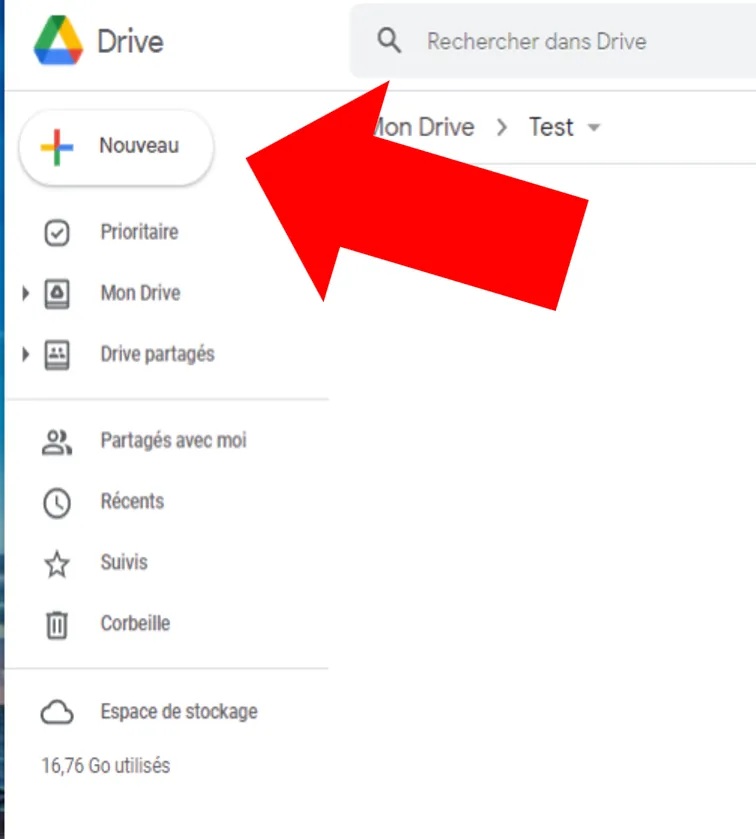
2. Cliquer sur « + Nouveau »
Le bouton + Nouveau se trouve en haut à gauche, juste au-dessus du menu. C’est le bouton qui sert à créer tout ce qui se crée dans le Drive.
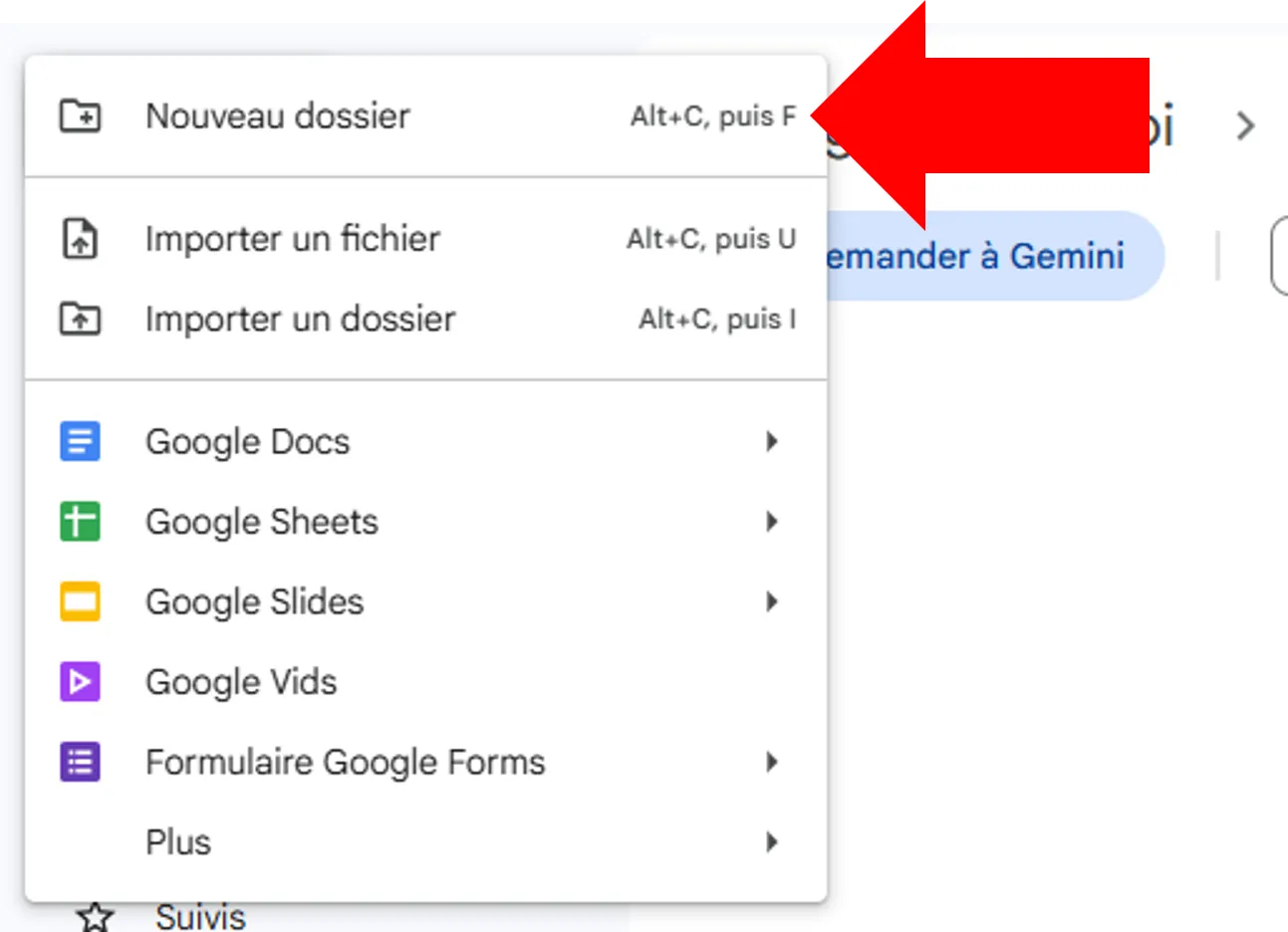
3. Choisir « Nouveau dossier »
Un menu s’ouvre. Nouveau dossier est le tout premier choix de la liste, au-dessus de « Importer un fichier » et de « Importer un dossier ».
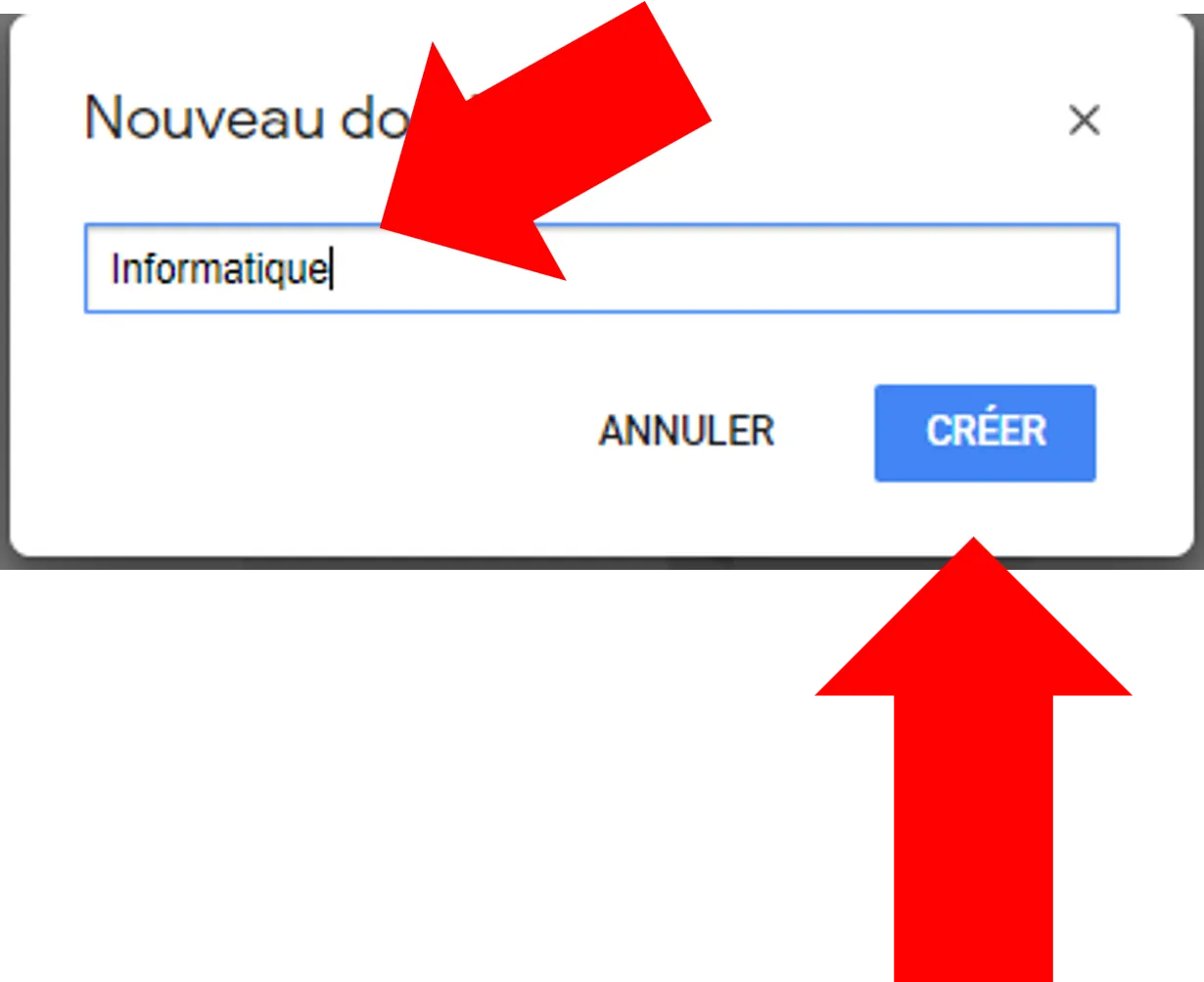
4. Nommer le dossier, puis cliquer sur « Créer »
Une petite fenêtre s’ouvre avec un champ de texte. Efface le texte proposé,
écris le nom de ton dossier — par exemple Informatique — puis clique sur
Créer.
C’est fait : le dossier apparaît dans la liste, avec une petite icône de dossier à gauche de son nom.
Deux raccourcis qui font gagner du temps
- Clic droit dans le vide. Un clic droit n’importe où dans la zone blanche du Drive ouvre le même menu, sans passer par + Nouveau.
- Glisser-déposer. Pour ranger un fichier déjà existant, attrape-le avec la souris et dépose-le sur le dossier voulu.
Bien nommer ses dossiers
- Un nom court et clair :
Informatique, pasmes affaires dinfo 2026. - Une majuscule au début, pas de majuscules partout.
- Pas de caractères bizarres (
/,\,*,?) : certains empêchent le téléchargement du dossier par la suite.