Une signature, c’est le petit bloc de texte qui s’ajoute tout seul à la fin de tes courriels : ton nom, ton groupe, ton école. Une fois configurée, tu n’as plus jamais à la retaper.
1. Ouvrir les paramètres
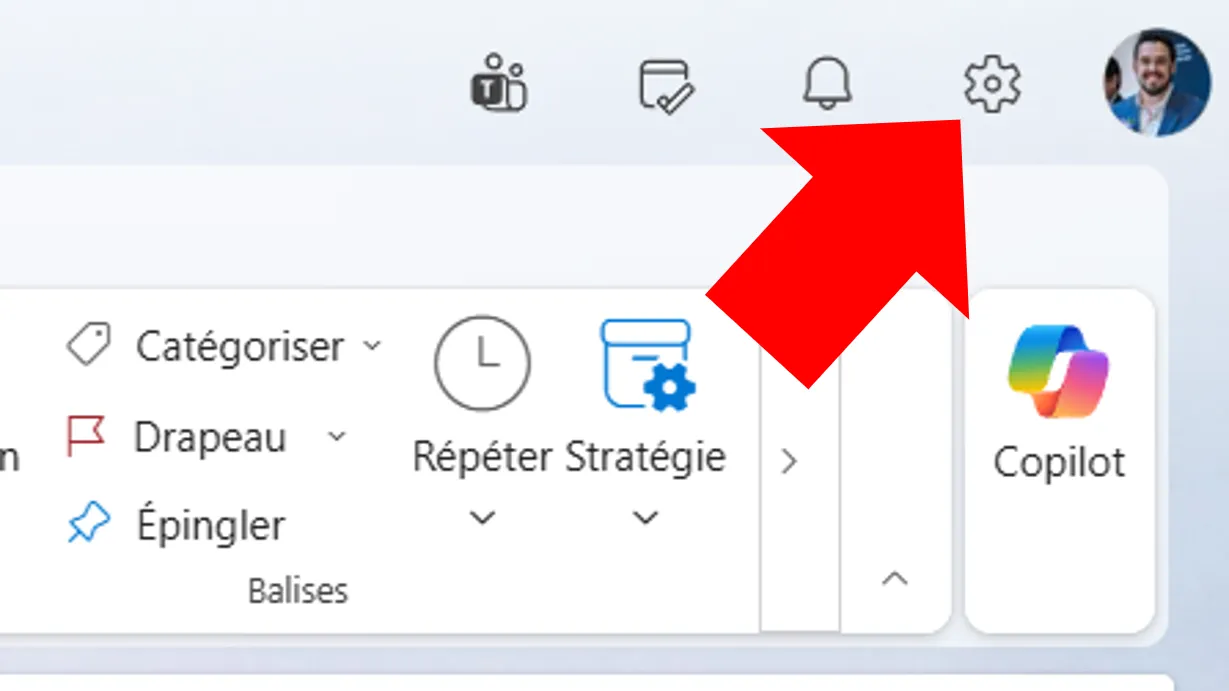
Dans Outlook sur le web, clique sur l’icône en forme de roue dentée (⚙), en haut à droite de l’écran, à côté de ta photo de profil.
2. Ouvrir Compte, puis Signatures
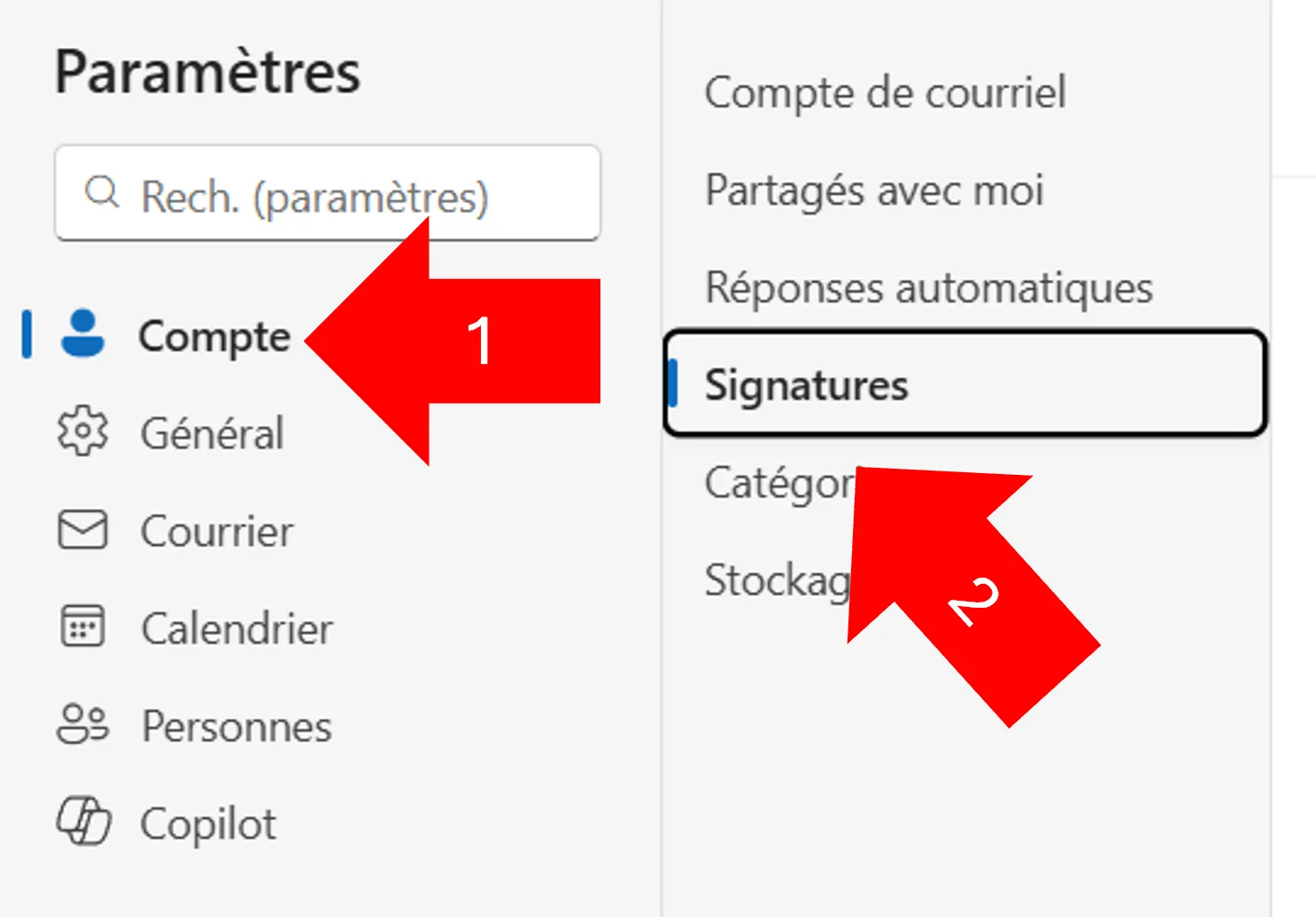
Le panneau Paramètres s’ouvre. Clique sur Compte dans le menu de gauche, puis sur Signatures dans la liste qui apparaît à côté.
3. Ajouter une signature
Clique sur le bouton bleu + Ajouter une signature, en haut à droite de la fenêtre.

4. Écrire sa signature et l’enregistrer
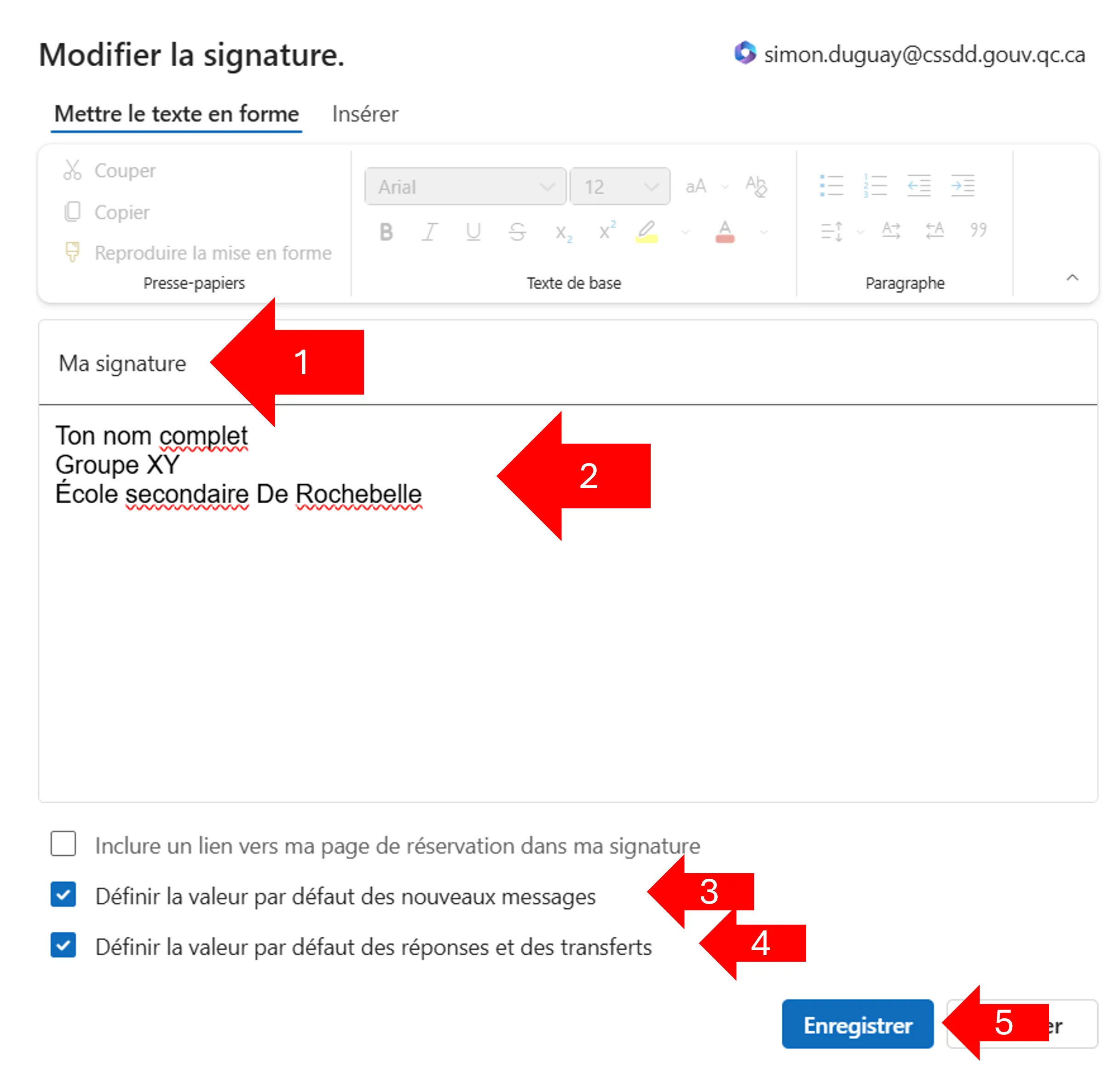
Une fenêtre Modifier la signature s’ouvre :
- Donne un nom à ta signature (par exemple Ma signature).
- Dans la grande zone de texte, écris ton nom complet, ton groupe et le nom de ton école, chacun sur sa propre ligne. Cela permet à la personne à qui tu écris de t’identifier rapidement.
- Coche Définir la valeur par défaut des nouveaux messages.
- Coche Définir la valeur par défaut des réponses et des transferts.
- Clique sur Enregistrer.