Guide pour partager un fichier dans Drive.
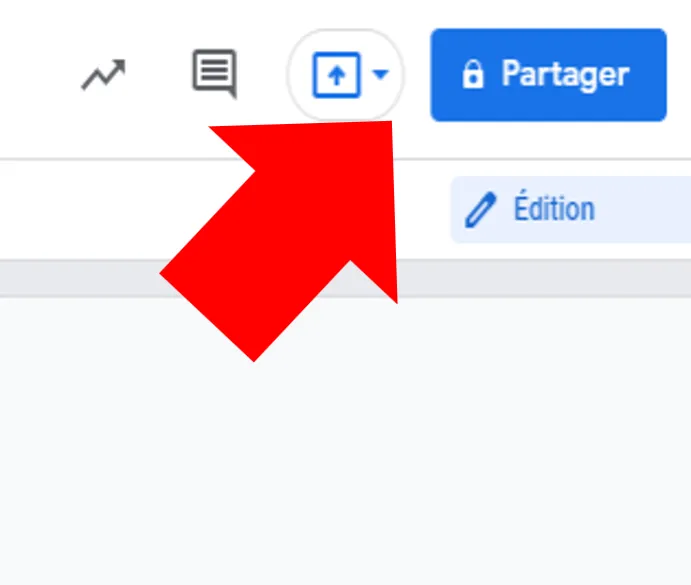
1. Ouvrir le fichier et cliquer sur « Partager »
Ouvre le fichier à partager. Le bouton bleu Partager se trouve en haut à droite, au bout de la barre du haut.
2. Écrire le nom de la personne
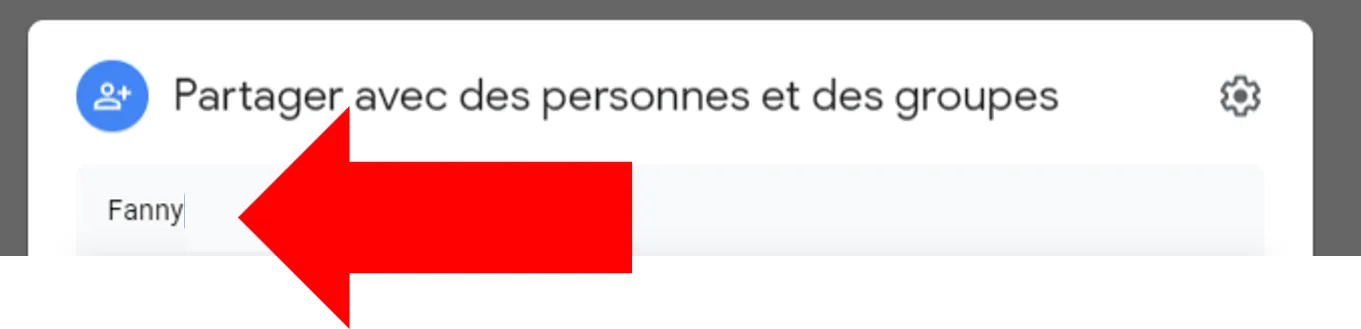
Une fenêtre s’ouvre : Partager avec des personnes et des groupes. Écris le nom ou l’adresse courriel de la personne dans le champ. Le Drive te propose les noms de l’école au fur et à mesure que tu tapes — clique sur le bon.
Tu peux en ajouter plusieurs à la suite, une après l’autre.
3. Choisir ce que la personne a le droit de faire
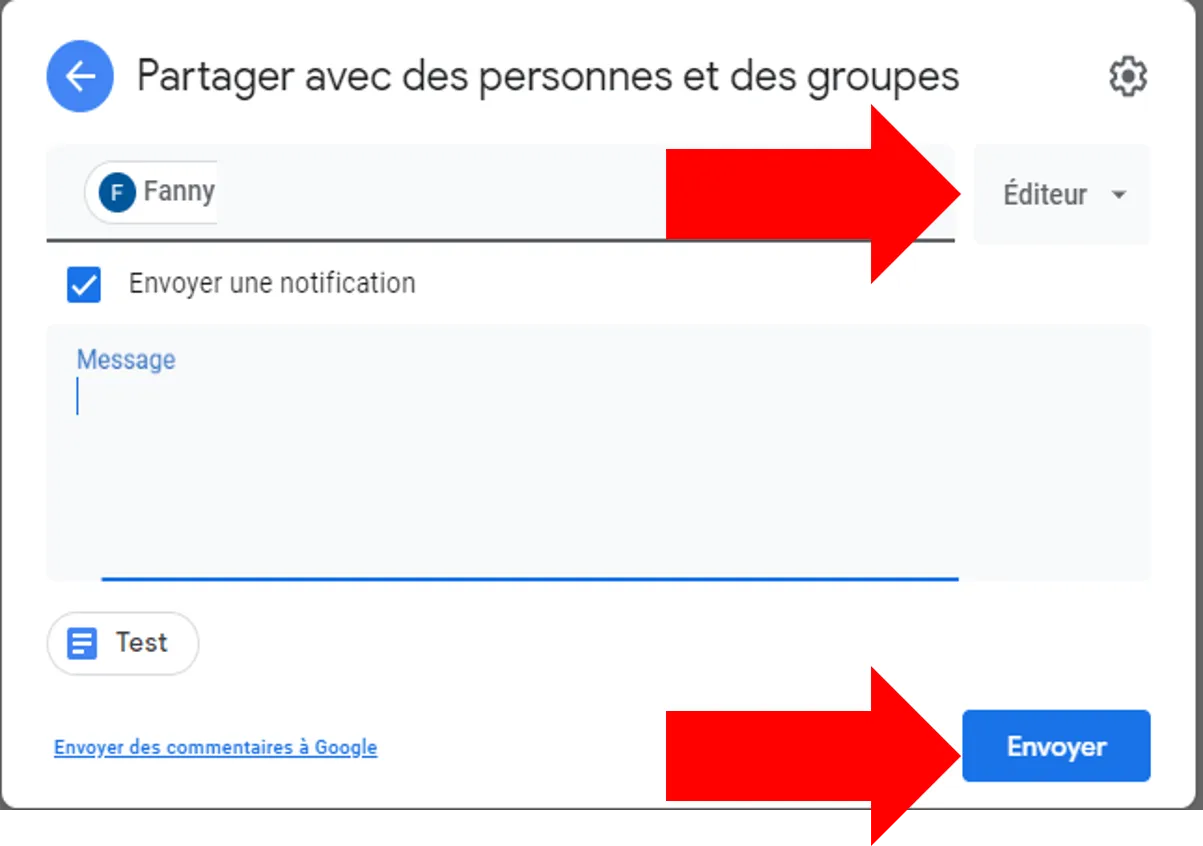
À droite du nom, un menu déroulant indique le rôle. Trois choix :
- Lecteur — elle peut lire, rien de plus.
- Commentateur — elle peut lire, commenter et proposer une modification, sans pouvoir faire la modification elle-même.
- Éditeur — elle peut tout modifier, comme toi.
Pour un travail d’équipe, c’est Éditeur.
4. Envoyer
Clique sur Envoyer. La personne reçoit un courriel et le fichier apparaît dans son Partagés avec moi.
Tu peux décocher Envoyer une notification si tu ne veux pas envoyer de courriel : le fichier sera quand même partagé.
Retirer un partage
Rouvre la fenêtre Partager, clique sur le rôle à côté du nom de la personne, puis choisis Supprimer l’accès. Elle ne verra plus le fichier du tout.